Cách tạo USB Boot - Đơn giản

9:30 PM |
tạo usb boot
Hôm nay mình sẽ hướng dẫn các bạn tạo usb boot để tiện cho các bạn sửa chữa các lỗi phần mềm, và có thể sử dụng được các chức năng như một đĩa boot từ USB.
Các phần mềm cần thiết các bạn dowload bên dưới:
USBFomat
Grub4Dos
Hirensboot


1.Sau khi dowload các công cụ cần thiết các bạn tiến hành cài đặt USB Disk Storaner. Sau khi cài đặt xong bạn tiến hành cắm USB cần tạo chức năng boot vào mát tính và USB Disk chạy chương trình có giao diện như sau.


    - Ở phần Device chính là USB bạn muốn làm USB boot.
    - Phần file System bạn chọn định dạng muốn format , NTFS hoặc FAT 32. (Nếu USB của bạn có dung lượng lớn bạn nên để NTFS vì ở định dạng này nó mới cho phép copy file có dung lượng lớn hơn 4GB)
    -  Phần Volume Label đây là tên USB bạn muốn đặt gì cung được tùy bạn.
    - Sau đó bạn chọn Format Disk.
2. Bạn giải nén file Grub4Dos.rar vừa tải ra và chạy file grubinst_gui.exe
tao usb boot

Tại chương trình bạn chon vào mục Disk chọn USB bạn muốn tạo USB boot.
Tại mục Part List bạn ấn Refresh và chọn Whole disk(MBR)
Sau đó bạn chọn nút Install ở dưới
tạo usb boot

Cửa sổ mới hiện ra bạn ấn Enter để tiếp tục.
Sau khi ấn Enter xong bạn vào thư mục Grub4dos vừa giải nén copy file grldr và menu.lst vào USB
Tiếp theo bạn giải nén file Hirenboot vừa dow về và copy hết vào USB. Như vậy là quá trình tạo USB boot đã xong bạn đã có thể sử dụng USB như chức năng của một đĩa Boot bình thường. Tại USB dung lượng còn trống bạn có thể copy vào bình thường ví dụ các phần mềm cài đặt thông dụng, file Ghost ...
Chúc các bạn thành công. Mọi thắc mắc các bạn để tại phần comment mình sẽ trả lời các bạn trong thời gian nhanh nhất.


Cách tăng sóng wifi

11:38 AM |
Hướng dẫn bằng hình ảnh:
Chuẩn bị


Tất cả các vật dụng đều rất dễ kiếm và rẻ tiền:
1 vỏ lon bia hay nước ngọt loại thông thường.
Dao rọc giấy.
Kéo.


Tiến hành
Đầu tiên bạn ngắt bỏ phần móc giật nắp lon.


Rồi rừa sạch lon bằng nước.


Tiếp theo bạn dùng dao rọc giấy cắt rời phần đáy lon theo đường màu đỏ như hình. Cố gắng tránh làm bẹp vỏ.


Với phần nắp bạn cũng cắt tương tự nhưng không cắt đứt vẫn để dính lại 1 đoạn khoảng 2 đến 3cm gần phần lỗ.


Và cắt 1 đường dọc thân lon ở vị trí xa lỗ nhất. sau đó mở 2 cánh ra bạn sẽ được 1 chiếc Parabol 1 chiều tự chế cực đơn giản.


Cuối cùng độn thêm 2 miếng đất sét hoặc giấy bìa vào phần nắp lon để đặt được trên mặt modem nếu cảm thấy xấu bạn có thể dùng luôn băng dính 2 mặt rồi dán trực tiếp lên mặt modem, nhớ xoay hướng của parabol về phía cần phát đi xa nhất bạn sẽ thấy được hiệu quả khi sử dụng.


Nếu bạn muốn phát khắp căn nhà 4 tầng, bạn có thể đặt router ở tầng 1 và hướng chảo lên trên hoặc đặt router trên tầng 4 rồi hướng chảo xuống dưới. Tốt nhất là bạn nên đặt ở tầng 4 vì nếu đặt tầng 1 thì sóng đáng ra được phát ở tầng 1 sẽ bị parabol hứng hết và phản lên trên khiến tầng dưới cùng gần modem nhất sóng sẽ không phải tốt nhất.

Laptop HP DV4 không kích được nguồn - Sửa Laptop tại Ninh Bình

9:51 AM |
Sửa laptop DV4 tại ninh bình
Tình trạng máy không kích được nguồn. Có nguồn cấp trước. Lý do bị lỗi bios sau đây mình xin chia sẻ sơ đồ và bios của dòng máy HP DV4 AMD cho các bạn tham khảo.
Tải Schematic DV4 LA-4117P
Tải Bios DV4 AMD
Mọi thắc mắc xin liên hệ sửa laptop tại ninh bình.
FILE Bios khác Bios

Sửa laptop tại ninh bình - Laptop HP DV6000 không lên hình

5:27 PM |
sua chua laptop tai ninh binh
Tình trạng máy kích nguồn Ok. máy lên nguồn nhưng không xuất hình. Laptop HP dv6000 không lên hình sửa chữa laptop HP DV6000 không lên hình tại ninh bình. Đồng hồ báo dòng 0,7 xác định lỗi là không nhận ram hoặc card hình chưa chạy. Thay ram mới vệ sinh ram và khe ram vẫn không được. Sửa chữa laptop tại ninh bình tiến hành kiểm tra các mức nguồn cấp cho ram, nguồn 0,9V tại chân 1 khe ram có đủ, nguồn cấp cho ram 1,8V có đủ, nguồn 3,3V có đủ. Khẳng định lỗi là do chip VGA Nvidia gây ra tiến hành hấp lại chip máy đã xuất hình bình thường.
Sửa chữa laptop PC tại ninh bình hân hạnh được phục vụ quý khách.

Sửa main PC tại ninh bình - Main Asrock G31M-S không lên

3:06 PM |
Chúng tôi chuyên sửa chữa phần cứng pc , laptop tại ninh bình. Tình trạng main không boot không hiện hình. Main vẫn kích được nguồn kiểm tra card test main báo mất tín hiệu clock nên main hoàn toàn tê liệt không thể hoạt động. Tiến hành thay clock mới còn tốt main lên hình và hoạt động bình thường.
Hãy liên hệ với chúng tôi để có dịch vụ sửa main pc và laptop tại ninh bình uy tín chất lượng. giá cả cực tốt. Rất hân hạnh được phục vụ quý khách hàng.
sua chua main pc tại ninh bình

Sua chua laptop ninh binh - Cách sử dụng laptop đúng cách

9:41 PM |
sua laptop ninh binh
Bạn muốn máy tính của mình thật bền và không gặp hỏng hóc gì. Bạn nên làm những lời khuyên được tổng hợp từ top 6 cửa hàng sửa chữa laptop tại New York
Cẩn thận khi cắm dây nguồn
Nếu bạn không có máy tính xách tay Apple với bộ kết nối từ MagSafe (Từ nối với áp lực đủ để gắn với thiết bị đầu cuối và cung cấp đủ năng lượng), bạn phải nhẹ nhàng khi cắm nguồn sạc cho laptop. Nếu bạn cắm quá mạnh, các mối hàn nối ổ cắm với bo mạch chủ sẽ bị gẫy. Các điểm tiếp xúc sẽ nhanh bị quá nóng. Trong một số trường hợp, có thể gây cháy ở các bo mạch chủ.
Vì vậy, không được cắm quá mạnh hay sử dụng bộ sạc giá rẻ trên thị trường, mà chỉ được dùng bộ sạc ban đầu. Nếu phích cắm bị lỏng, bạn hãy mang nó đến một nơi sửa chữa càng sớm càng tốt. Phích cắm càng bị lỏng lẻo bao nhiêu thì nguy cơ hỏng bộ sạc và bo mạch chủ càng lớn bấy nhiêu.
 
Dùng máy nén khí loại vừa để thổi bụi hệ thống làm mát
Bạn hãy dùng một bình nén khí loại vừa để thổi bụi cho các cánh quạt và bộ tản nhiệt, một tháng một lần. Tản nhiệt của laptop rất dễ bắt bụi. Bạn hãy mở vỏ của nó ra và lau hết bụi, bẩn, và bất cứ mảnh vụn gì bị két ở trong đó.
Không sử dụng laptop trên giường
Bạn hãy cố gắng tránh dùng laptop trên giường hoặc ghế sofa, vì khi bạn đặt trên vật liệu mềm, các lỗ thông gió ở phía dưới chắc chắn sẽ bị bịt lại, dẫn đến việc laptop sẽ không thể hút trong không khí vào để làm mát.
Hãy để laptop trên một bề mặt cứng như mặt bàn và có một khoảng cách nhất định so với mặt bàn để không khí có thể luồn dưới laptop. Nếu bạn bất đắc dĩ phải sử dụng máy tính xách tay ở trên giường, bạn phải để lên một vật có mặt cứng.
Hãy sử dụng thêm thiết bị làm mát bên ngoài
Để tránh cho laptop bị nóng quá. Nhiệt độ Laptop càng thấp thì thời gian sử dụng càng lâu. Tất cả các cửa hàng sửa chữa trên đều nhắc đi nhắc lại tầm quan trọng của việc giữ cho laptop ở nhiệt độ càng thấp càng tốt, nếu laptop bị nóng quá sẽ rất dễ dẫn đến hư hỏng. Vì vậy, bạn nên bổ sung một bộ làm mát bên ngoài để tăng độ bền cho laptop.
Hãy sử dụng CCleaner
Hãy tải Ccleaner (phần mềm dọn dẹp) về cho laptop. Mỗi thao tác đơn giản của bạn cũng khiến laptop làm việc rất vất vả và dễ dàng bị “tắc” với các tập tin tạm thời, lịch sử, cookies.. Bạn có thể làm sạch máy tính bằng công cụ rất hữu ích này.
CCleaner là phần mềm miễn phí và cực kỳ dễ sử dụng. Bạn nên sử dụng phần mềm này thường xuyên (hàng ngày hoặc lâu hơn là hàng tuần).
Không ăn uống gần laptop
Không được để chất lỏng gần máy tính xách tay của bạn. Đơn giản là bạn không được uống và ăn gần laptop. Vì chỉ cần một sơ xuất thôi, khi chất lỏng tràn vào laptop sẽ làm cháy các linh kiện điện tử của laptop.
Làm sạch màn hình đúng cách
Khi bụi gây bám vào màn hình, bạn không được dùng những chất tẩy rửa hóa học để lau chùi. Các chất hóa học trong các dung dịch làm sạch có thể phá hủy lớp bảo vệ mỏng trên màn hình và dần dần sẽ làm hỏng màn hình.
Thay vào đó, bạn hãy dùng 2 miếng giấy lụa mỏng, một miếng thấm nước, còn miếng kia để khô. Lau màn hình với giấy ướt trước rồi sau đó lau lại bằng giấy khô, làm sạch hoàn toàn và lau sạch đến khi không còn vệt nước nào. Hoặc tốt hơn nữa, bạn hãy sử dụng bộ làm sạch LCD chuyên dụng để giữ cho màn hình luôn sáng, mới và không bị xước.
Tăng tuổi thọ pin
Thỉnh thoảng xả hết pin. Hầu hết các nhà sản xuất đều khuyên nên xả hết pin ít nhất mỗi tháng một lần. Đừng sạc liên tục, vì làm như vậy về lâu dài sẽ rút ngắn tuổi thọ pin.
Dùng phần mềm diệt Virus
Có hàng triệu virus, mã độc (malware), và phần mềm gián điệp (spyware) và các lỗi thực sự khó chịu khác được tạo ra để gây tổn hại cho laptop của bạn. May mắn thay, cũng có rất nhiều chương trình diệt virus miễn phí, những cửa hàng sửa chữa laptop trên đã gợi ý một số phần mền phù hợp cho laptop đó là:
- Microsoft Essentials, phần mền này nhẹ, miễn phí, cập nhật thường xuyên.
- Malwarebytes, một chương trình chuyên trị các mã độc malware.
- Spybot, chuyên bảo vệ khỏi các phần mềm gián điệp.
- Avast.
- AVG Free.
Thường xuyên cập nhật hệ điều hành
Với Windows, những bản cập nhật mới hay vá những lỗi về bảo mật. Trong Windows 7, bạn chỉ cần nhấp vào "Start", gõ "Windows Update" và click vào kết quả đầu tiên trên Windows Updater.
Người dùng Mac cũng nên cập nhật thường xuyên, đặc biệt là gần đây có những lỗi bảo mật trong Lion OS X
Trong số những lời khuyên trên thì 2 lời khuyên được nhắc tới nhiều

Dịch vụ sửa main pc ninh binh

3:33 PM |
sua mainboard ninh binh
Main là một thành phần vô cùng quan trọng của máy tính của bạn. Sua chua main pc ninh binh . Khi main bị lỗi thì máy tính của bạn hoàn toàn tê liệt không thể khởi chạy được vào hệ điều hành. Để đảm bảo công việc cũng như sự ổn định của máy tính của bạn hãy để cho chúng tôi thực hiện kiểm tra và sửa chữa giúp bạn.


Với giá thành sửa chữa đối với main PC chỉ từ 80k.

Trung tâm sửa chữa Laptop - PC Hoa Lư Computer địa chỉ tại Ninh Bình.
Liên Hệ: 0972.986.690
Các bạn có thể mang máy đến trực tiếp trụ sở trung tâm tại đường Xuân Thanh - Ninh Nhất - Ninh Bình (Gần trường đại học Hoa Lư - Ninh Bình)

Khắc phục lỗi Window 8

9:58 AM |
Microsoft đã chính thức phát hành bản cập nhật Windows 8.1 của mình vào hôm 17/10 vừa qua. Bản cập nhật này cho phép người dùng Windows 8 tải về miễn phí từ Windows Store.
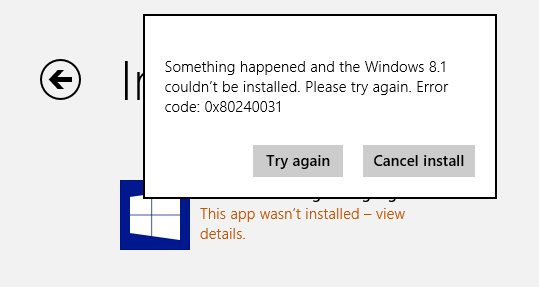
Tuy nhiên, trong quá trình nâng cấp, nhiều người dùng phàn nàn rằng họ gặp phải lỗi hệ thống 0x80240031 và kết quả là không thể update lên hệ điều hành mới.
Sửa lỗi 0x80240031 khi nâng cấp lên Windows 8.1
Nguyên nhân gây ra lỗi có thể xuất phát từ nhiều yếu tố, như hỏng file hệ thống, lỗi regedit... nhìn chung là không dễ để xác định chính xác. Tuy nhiên, nếu bạn gặp phải lỗi trên thì dưới đây là một số phương pháp nhiều khả năng sẽ giúp bạn giải quyết được vấn đề.

Cách 1: Dùng SFC /SCANNOW

  • Khi gặp lỗi trên, từ bàn phím máy tính bạn ấn tổ hợp phím Windows + X, một hộp thoại nhỏ sẽ hiện ra.
  • Bạn chọn Command Prompt (Admin) để chạy command prompt dưới quyền quản trị.
  • Trong giao diện Command Prompt bạn nhập sfc /scannow rồi ấn Enter.
  • Nếu hệ thống ổn định, bạn sẽ không bắt gặp thông báo lỗi nào. Lúc này bạn khởi động lại máy và thử update trở lại.
  • Nếu thông báo lỗi xuất hiện, bạn sử dụng cách sau để sửa lỗi.
  • Trên cùng cửa sổ command prompt bạn gõ Dism /Online /Cleanup-Image /RestoreHealth.
  • Sau khi quá trình sửa lỗi kết thúc, khởi động lại máy và bắt đầu update lại.

Cách 2: Dùng phương pháp tự động sửa lỗi

  • Truy cập giao diện tìm kiếm hoặc ấn tổ hợp phím Windows + Q.
  • Từ giao diện tìm kiếm click "Settings" nằm phía bên phải và nhập Advanced Startup Options rồi Enter.
  • Sau khi ấn Enter bạn sẽ được trỏ vào giao diện PC Settings trong Generral category. Bạn cuộn xuống và tìm tới "Advanced Startup" sau đó click Restart Now.
  • Click Troubleshoot rồi click Advanced options, cuối cùng ấn Automatic Repair.

Cách 3: Làm mới hệ thống

Với cách 3 này bạn áp dụng các bước như trên cách 2 từ đầu cho tới khi truy cập vào Advanced Startup Options rồi ấn Enter. Bạn cũng sẽ được trỏ tới giao diện PC Settings trong General category.
Bạn cuộn xuống và tìm dòng "Refresh your PC without Affecting your Files" và click Get Started. Sau đó bạn làm theo các hướng dẫn của hệ thống để sửa lỗi. Cần lưu ý backup lại dữ liệu trước bởi tiến trình sửa lỗi có thể làm mất dữ liệu của bạn.

Cách 4: Nếu các cách trên không thành công, hãy kiên nhẫn... thử lại

Nếu đã áp dụng cả 3 cách trên mà bạn vẫn gặp phải lỗi cũ thì hãy kiên nhẫn thử lại liên tục một vài lần, hoặc update Windows 8.1 vào một thời điểm khác.
Theo các phản hồi thì nhiều người dùng đã thành công khi áp dụng cách thử lại này. Ngoài ra, trước khi update bạn cần đảm bảo rằng kết nối Internet của mình có tốc độ cao và ổn định. Bởi bộ update này gần như tương đương với việc tải về tất cả dữ liệu cài đặt với dung lượng có thể lên tới hơn 3 GB.

Tự tạo star menu window 8

9:48 AM |
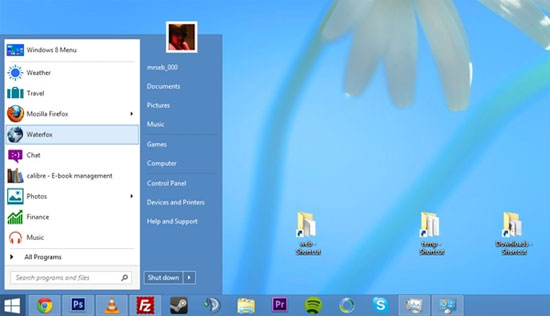
Nếu bạn là một người sử dụng máy tính cẩn thận và không thích phải cài thêm một phần mềm nào đó chỉ để mang lại. Tuy Windows 8.1 đã mang lại nút Start quen thuộc cho người dùng nhưng nó lại không mang theo đó là thanh Start Menu. Và điều này có lẽ làm người dùng hơi khó chịu, và nếu thích họ có thể tìm đến sự giúp sức của các phần mềm bên thứ 3 để giúp mang lại Start Menu cho Windows 8/8.1.
Tự tạo một Start Menu Windows 8 bằng Toolbars
Nếu bạn là một người sử dụng máy tính cẩn thận và không thích phải cài thêm một phần mềm nào đó chỉ để mang lại Start Menu cho Windows 8 thì hãy sử dụng giải pháp Toolbars mà chúng tôi sẽ hướng dẫn sau đây.
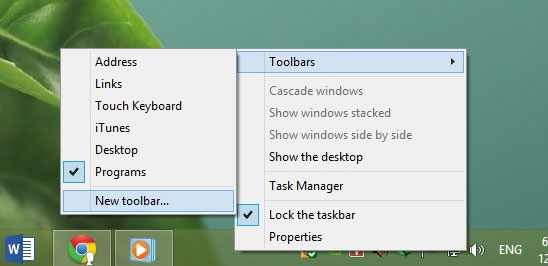
Trước tiên bạn hãy truy cập vào giao diện Desktop của Windows 8 và nhấn phải chuột vào thanh Taskbar và chọn Toolbars > New toolbar….
Tự tạo một Start Menu Windows 8 bằng Toolbars
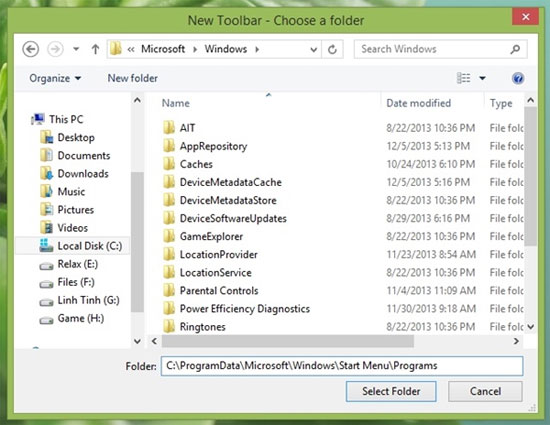
Hộp thoại lựa chọn Folder sẽ xuất hiện, bạn hãy nhập vào đường dẫn sau vào ô trống và chọn Select Folder
C:\ProgramData\Microsoft\Windows\Start Menu\Programs
Tự tạo một Start Menu Windows 8 bằng Toolbars
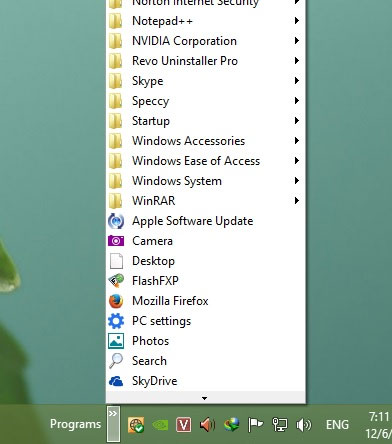
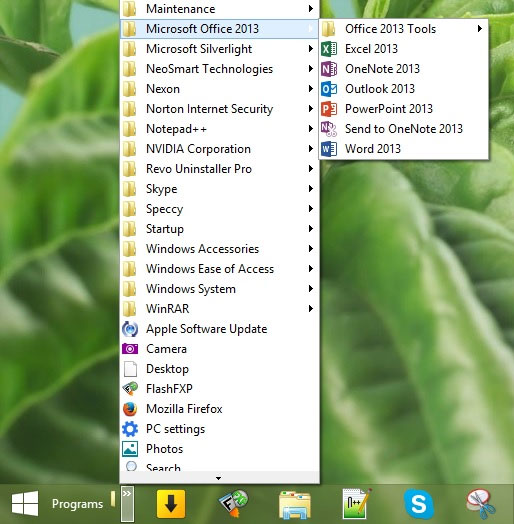
Taskbar sẽ hiển thị một Texlink là Programs và kèm theo đó là một mũi tên đôi. Bây giờ bạn hãy nhấn vào nó để xem có gì trong đó nhé.
Tự tạo một Start Menu Windows 8 bằng Toolbars
Danh sách các phần mềm sẽ được liệt kê bên trong đó, thật tiện lợi phải không?
Tự tạo một Start Menu Windows 8 bằng Toolbars